
Cómo crear una imagen con ChatGPT y corregir solo una parte
Describe una imagen, delimita el cambio y compara el resultado con lo que querías conservar.
Para crear o retocar una imagen con ChatGPT, ayuda describir primero el uso final y después acotar el cambio. Si solo quieres corregir un objeto, delimitarlo evita rehacer toda la escena. La herramienta y algunos controles pueden variar entre web, móvil y cuentas, así que sigue las opciones que aparezcan en tu editor.
1. Describe el resultado antes de generar
Indica sujeto, ambiente, estilo visual, encuadre y formato. En vez de “haz algo moderno”, escribe qué debe aparecer y dónde se usará: “ilustración horizontal para una portada de tutorial, escritorio sencillo, luz natural, sin texto”. Evita incluir marcas o elementos que no necesitas.
2. Pide una corrección localizada
Sube la imagen o abre una generada. Si el editor ofrece selección de área, marca la parte que cambiarás. Describe el cambio y lo que debe permanecer igual:
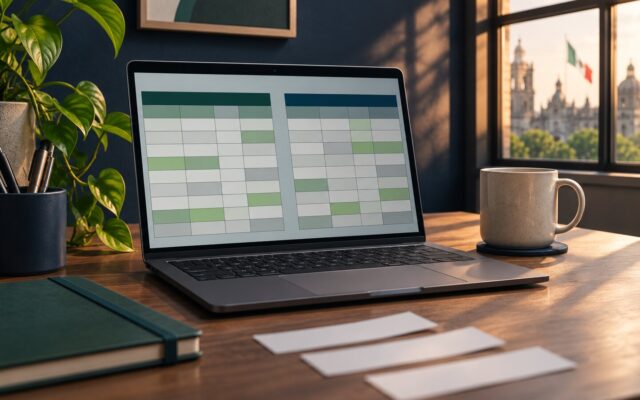
En el área seleccionada, sustituye el vaso por una libreta azul. Conserva la iluminación, la posición del portátil y el resto del encuadre. No agregues texto ni logos.
Haz un cambio por intento. Si pides mover objetos, cambiar colores y variar el estilo al mismo tiempo, será más difícil saber cuál instrucción causó un resultado no deseado.
3. Revisa el archivo final
Compara el antes y el después: ¿se mantuvo lo que debía quedar intacto?, ¿apareció texto ilegible?, ¿el encuadre sirve para la portada? Si la herramienta cambió demasiadas zonas, selecciona una región menor o reformula una sola instrucción. Guarda la versión aprobada con un nombre claro.
Antes de publicar, confirma que tienes derecho a usar la imagen de referencia y revisa que no incluya datos personales, marcas o información accidental. Si necesitas una proporción específica, selecciónala en el control de tamaño cuando esté disponible y vuelve a comprobar el recorte.
Fuente: guía oficial de imágenes en ChatGPT.
[promptmx_dashboard type=choose]
Las herramientas de IA cambian con rapidez: revisa siempre la fecha de actualización de la nota y verifica las funciones y precios vigentes en el sitio oficial de cada herramienta.


Comentarios