
Cómo usar IA para hacer presentaciones de trabajo en 6 pasos (con prompts)
Cómo usar IA para hacer presentaciones de trabajo: arma el esquema con un chatbot y crea las diapositivas en Slides, PowerPoint o Canva en 6 pasos.
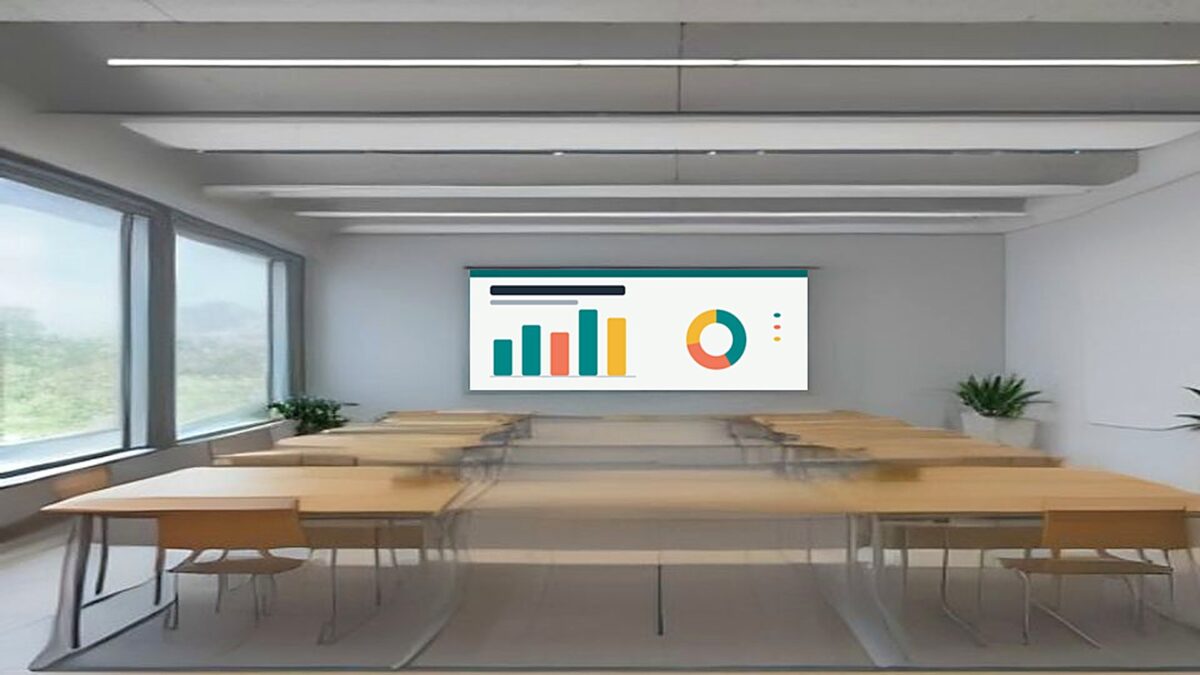
Usar IA para hacer presentaciones de trabajo funciona mejor en dos tiempos: primero le pides a un chatbot el esquema y el guion de cada diapositiva, y después armas el diseño con la IA de la herramienta que ya usas, como Gemini en Google Slides, Copilot en PowerPoint o Canva AI. Así la IA para hacer presentaciones te ahorra la parte mecánica, pero el mensaje, los datos y la última revisión siguen siendo tuyos.
Mucha gente empieza al revés: abre un generador, escribe “haz una presentación de ventas” y recibe diez diapositivas bonitas que no dicen nada. En esta guía verás el orden que sí funciona, los prompts listos para copiar y lo que cada herramienta puede hacer en octubre de 2026.
Si quieres una herramienta que genere el diseño a partir de tu esquema, revisa nuestra guía para usar Gamma y crear presentaciones con IA paso a paso.
Qué puede hacer la IA en una presentación (y qué no)
La IA es buena para ordenar ideas, proponer una estructura, resumir un documento largo, sugerir títulos, redactar notas para el presentador y crear un primer diseño editable. También ayuda a anticipar las preguntas que te hará tu jefa o tu cliente. Si tu presentación resume una oferta para un cliente, conviene escribir antes la propuesta comercial con IA para no improvisar precios ni alcance.
Lo que no hace bien es saber qué decidió tu equipo, cuáles son las cifras reales del trimestre o qué le importa a la persona que va a escuchar. Si no le das ese contexto, lo inventa o lo rellena con frases genéricas. Por eso el material de partida pesa más que la herramienta. Y si además de exponer tienes que entregar el documento completo, sigue nuestra guía para hacer un informe con IA paso a paso.
Cómo usar IA para hacer presentaciones de trabajo en 6 pasos
Este es el flujo completo. Cada paso se explica abajo con su prompt:
- Reúne tu material: datos confirmados, documentos, objetivo de la junta y cuánto tiempo tienes para exponer.
- Pide el esquema a un chatbot, diapositiva por diapositiva, con una sola idea por lámina.
- Convierte el esquema aprobado en diapositivas con la IA de Google Slides, PowerPoint o Canva.
- Agrega gráficas e imágenes a partir de tus datos reales, sin dejar que la IA invente números.
- Pide notas para el presentador y una lista de posibles preguntas del público.
- Revisa cifras, nombres y ortografía, y ensaya en voz alta con el tiempo medido.
Pasos 1 y 2: el esquema y el guion con un chatbot
Antes de abrir cualquier editor de diapositivas, escribe en ChatGPT, Gemini, Claude o Copilot quién te va a escuchar, qué decisión esperas al final y cuánto dura tu turno. Si tu material es un informe largo, primero resume el PDF en ChatGPT sin perder las referencias y usa ese resumen como base. Luego pega este prompt:
Voy a presentar [tema] a [audiencia] en una junta de [duración] minutos. Mi objetivo es que al final [decisión o acción que espero]. Estos son los datos confirmados: [pega cifras, fechas y acuerdos]. Propón un esquema de [número] diapositivas con una sola idea por diapositiva. Para cada una dame: título en forma de mensaje (no de tema), tres puntos breves y qué gráfica o imagen la acompañaría. No inventes cifras; si falta un dato, escribe “por confirmar”.Fíjate en el detalle de los títulos: “Las ventas crecieron 12 % en septiembre” comunica más que “Ventas”. Si el resultado sale genérico, el problema casi siempre está en la petición; nuestra plantilla de prompt para convertir una idea vaga en una solicitud clara te ayuda a completarla. Cuando el esquema te convenza, pide el texto final:
Con el esquema aprobado, redacta el contenido final de cada diapositiva: máximo 25 palabras por lámina, sin párrafos largos. Pon aparte las notas para el presentador, de 60 a 90 palabras por diapositiva, en tono profesional y cercano, en español de México.Paso 3: arma las diapositivas en la herramienta que ya usas
Con el contenido listo, la IA de diseño trabaja mucho mejor. Estas son las opciones principales y lo que conviene saber de cada una:
- Google Slides con Gemini. Con un plan elegible de Google Workspace o una suscripción Google AI Pro o Ultra, Gemini puede generar una presentación completa y editable desde el panel lateral: le agregas archivos de Drive como referencia, puede imitar el estilo de otra presentación, te hace preguntas y te muestra un plan por diapositiva que puedes corregir antes de aprobarlo. Google indica que, por ahora, esta función está disponible en computadora y solo en inglés.
- La app de Gemini con Canvas. Si no tienes ese plan, entra a la app de Gemini con tu cuenta de Google, activa Canvas, pide “crea una presentación sobre…” con tu esquema pegado y después expórtala a Google Slides desde el menú de compartir y exportar.
- PowerPoint con Copilot. Microsoft 365 Personal, Familia y Premium incluyen Copilot en PowerPoint, que funciona con créditos de IA; en el plan Familia solo lo usa la persona titular. Puedes crear una presentación desde una descripción o a partir de un documento de Word. Microsoft recomienda usar estilos de título en Word para que Copilot entienda la estructura y partir de la plantilla de tu empresa para que respete el diseño.
- ChatGPT dentro de PowerPoint. OpenAI ofrece el complemento ChatGPT para PowerPoint, que se instala desde Inicio, Complementos, buscando ChatGPT. Según OpenAI, está disponible también en el plan gratuito, con uso limitado, y sirve para crear un primer borrador desde tus notas o ajustar una presentación existente.
- Canva AI. Desde la página de inicio de Canva abres Canva AI, eliges diseñar una presentación, escribes tu prompt, ajustas el esquema y generas las diapositivas. Canva aclara que es una herramienta de IA premium que descuenta de tu uso mensual de IA, y que el acceso depende de tu plan.
Un prompt que funciona en cualquiera de ellas, una vez que pegas tu contenido:
Convierte este contenido en una presentación de [número] diapositivas para [audiencia]. Estilo sobrio y profesional, colores [colores de tu empresa], tipografía legible, una idea por diapositiva y mucho espacio en blanco. Respeta los títulos y las cifras tal como están; no agregues datos nuevos. Contenido: [pega aquí el texto final].Paso 4: gráficas e imágenes sin inventar datos
Las gráficas deben salir de tu hoja de cálculo, no de la imaginación del modelo. Pide a la IA que te sugiera el tipo de gráfica, pero construye los números desde el archivo original; aquí te explicamos cómo revisar una hoja de cálculo con ChatGPT sin confiar a ciegas. Para ilustraciones, pide imágenes sin texto y sin logotipos, y corrige solo la parte que no te guste; te enseñamos a crear una imagen con ChatGPT y corregir solo una parte.
Tengo estos datos de [periodo]: [pega la tabla]. ¿Qué tipo de gráfica comunica mejor la comparación entre [variables] para una audiencia directiva? Explica en una línea por qué y sugiere un título que diga la conclusión. No cambies ni redondees ningún número.Pasos 5 y 6: notas, preguntas difíciles y ensayo
Una presentación se gana en las preguntas. Antes de la junta, pide a la IA que se ponga en los zapatos de tu público:
Actúa como [puesto de la persona que escuchará, por ejemplo: directora de finanzas]. Revisa esta presentación y hazme las cinco preguntas más difíciles que me harías. Para cada una, dime qué dato necesito tener a la mano para responder.Después ensaya en voz alta y mide el tiempo. Si te pasas, pide a la IA que te diga qué diapositiva puedes quitar sin perder el argumento. Lee cada lámina en el modo de presentación: ahí se notan los textos cortados, las faltas de ortografía y las cifras que cambiaron al copiar.
Errores comunes y límites de usar IA para presentaciones
- Empezar por el diseño. Si no hay mensaje claro, la IA solo maquilla el vacío. Primero el esquema, luego las diapositivas.
- Aceptar cifras sin revisarlas. La IA puede redondear, cambiar o inventar datos con total seguridad; antes de exponer, sigue estos 3 pasos para verificar una respuesta de IA.
- Saturar las láminas. Si una diapositiva necesita más de 25 palabras, probablemente son dos diapositivas o el resto va en las notas.
- Subir información confidencial a cualquier herramienta. Usa solo las aplicaciones que tu empresa autorice y quita datos de clientes o salarios cuando no hagan falta.
- Olvidar los límites de cada plan. Varias funciones descuentan créditos o una cuota mensual, y algunas aún no están en español.
- Leer las diapositivas en la junta. Las notas del presentador son para ti; tu público necesita frases cortas y una conclusión clara.
Dashboard interactivo
Usa este planificador antes de abrir tu chatbot: escribe el tema, la audiencia y los minutos que tienes, y obtendrás el número de diapositivas recomendado, una estructura con tiempos y un prompt listo para copiar. Es una regla práctica, no una norma; ajústala a tu estilo.
Planificador de presentación con IA
Llena los datos de tu junta. Calcula cuántas diapositivas te conviene usar, propone una estructura con tiempos y arma el prompt para pedir el esquema a tu chatbot. Todo ocurre en tu navegador; no se envía nada.
Preguntas frecuentes
¿Qué IA es mejor para hacer presentaciones de trabajo?
La que ya está en tu herramienta de trabajo. Si tu empresa usa Google Workspace, prueba Gemini en Google Slides; si usa Microsoft 365, Copilot en PowerPoint o el complemento de ChatGPT; para diseños más visuales, Canva AI. Para el esquema y el guion sirve cualquier chatbot.
¿Puedo hacer presentaciones con IA gratis?
Sí, con límites. Puedes crear el esquema con la versión gratuita de un chatbot, generar diapositivas en la app de Gemini con Canvas y exportarlas a Google Slides, o usar el complemento de ChatGPT para PowerPoint, que en el plan gratuito tiene uso limitado. Canva Free incluye una cuota mensual reducida de IA.
¿Se nota que una presentación la hizo una IA?
Se nota cuando tiene títulos genéricos, frases de relleno y diseños de plantilla. Se nota menos si partes de tus datos, escribes los títulos como conclusiones, ajustas el diseño a la identidad de tu empresa y la ensayas con tus propias palabras.
¿Es seguro subir documentos de mi empresa a una IA?
Depende de la herramienta y de las políticas de tu empresa. Las versiones empresariales suelen tener controles de datos distintos a las personales. Ante la duda, pregunta al área de sistemas y elimina información sensible antes de subir cualquier archivo.
Las herramientas de IA cambian con rapidez: revisa siempre la fecha de actualización de la nota y verifica las funciones y precios vigentes en el sitio oficial de cada herramienta.




Comentarios