
Cómo editar fotos con Gemini en 2026: guía paso a paso con Nano Banana (gratis)
Cómo editar fotos con Gemini en 2026: pasos para subir tu imagen, prompts para quitar objetos o cambiar fondos, límites y trucos de Nano Banana.
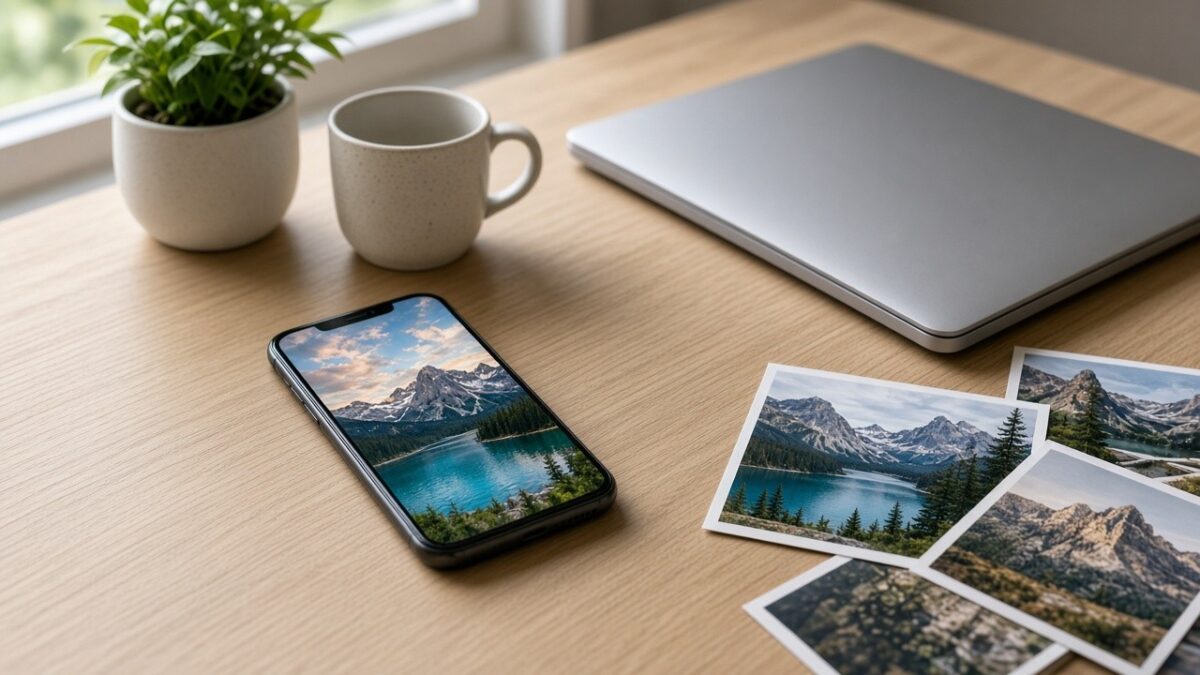
Sí puedes editar fotos con Gemini gratis: subes una imagen a la app o a la versión web, le escribes en español qué quieres cambiar (el fondo, la luz, un objeto que sobra) y Nano Banana, el modelo de imágenes de Google, te regresa una versión nueva en segundos. No necesitas saber Photoshop ni manejar capas. Lo que sí necesitas es una cuenta personal de Google, tener 18 años o más y saber pedir los cambios con claridad. En esta guía te explicamos el proceso completo, con prompts listos para copiar.
Si nunca has usado el asistente de Google, empieza por nuestra guía de cómo usar Gemini paso a paso; aquí nos enfocamos solo en la parte de fotos e imágenes.
Qué necesitas para editar fotos con Gemini
Según la ayuda oficial de Google, la generación de imágenes está disponible desde los 13 años (o la edad que marque cada país), pero la edición de imágenes solo se habilita para mayores de 18. También tienes que iniciar sesión en Gemini y estar en un país e idioma donde la app esté disponible; México y el español están incluidos. Si usas una cuenta de trabajo o de escuela, tu administrador puede tener reglas distintas y algunas funciones no aparecerán.
Funciona igual en gemini.google.com desde la computadora y en la app de Gemini para Android y iPhone. La versión gratuita descarga las imágenes en resolución 1K; con un plan de Google AI las bajas en 2K y además puedes rehacer una imagen con Nano Banana Pro, el modelo más detallado, desde el menú de la imagen con la opción «Rehacer con Pro». Si quieres saber qué incluye cada plan, revisa nuestra comparativa de Gemini gratis vs AI Plus vs Pro.
Cómo editar una foto con Gemini paso a paso
- Entra a gemini.google.com o abre la app de Gemini e inicia sesión con tu cuenta de Google.
- Si la foto es tuya, súbela con el botón de agregar archivos del cuadro de texto. Si es una imagen que ya generaste en Gemini, abre el menú lateral, entra a Biblioteca, búscala y tócala.
- Si partes de la Biblioteca, toca Chat (o «Conversación», según tu versión) debajo de la imagen para abrir el cuadro de instrucciones.
- Escribe el cambio que quieres en una sola frase clara: qué modificar, qué conservar y el estilo del resultado.
- Envía la instrucción y revisa el resultado con calma, sobre todo rostros, manos, letras y bordes.
- Si algo no quedó, pide un ajuste en el mismo chat («deja todo igual, pero quita la sombra de la izquierda») en lugar de empezar de cero.
- Cuando te guste, pasa el cursor sobre la imagen y elige Descargar en tamaño original. También puedes exportarla a Documentos de Google desde el menú de más opciones.
Otra vía rápida: en el menú de herramientas del cuadro de texto aparece la opción «Crear imágenes». Al elegirla, Gemini entiende que tu siguiente mensaje es una petición visual, y ahí mismo puedes adjuntar la foto que quieres transformar.
Qué tipo de ediciones puede hacer Nano Banana
Google describe tres formas principales de edición: modificar una imagen que generaste en Gemini, subir una foto propia para que la edite y combinar varias imágenes para crear una nueva. Dentro de eso caben cambios muy útiles para el día a día:
- Ediciones puntuales: quitar un objeto, cambiar el color de una prenda o limpiar un fondo con gente.
- Cambio de fondo o escenario: poner un producto sobre una mesa de madera o un retrato en un fondo liso.
- Combinar imágenes: juntar la foto de un producto con la de un espacio para ver cómo se vería.
- Cambio de estilo: convertir una foto en acuarela, dibujo a lápiz o ilustración.
- Texto en la imagen: Nano Banana mejoró la ortografía al agregar letreros, aunque conviene revisar cada palabra.
Si quieres comparar resultados con otras herramientas, en nuestra prueba de ChatGPT vs Gemini vs Canva para crear imágenes verás en qué destaca cada una.
5 prompts para editar fotos con Gemini
Copia el prompt, cambia lo que está entre corchetes y adjunta tu foto. Funcionan mejor cuando dices qué debe quedarse igual.
1. Quitar algo que estorba
Quita [el bote de basura / la persona del fondo / los cables] de esta foto. Rellena ese espacio de forma natural, siguiendo la textura del fondo. No cambies nada más: misma luz, mismos colores y mismo encuadre.2. Foto de producto para vender en línea
Pon este producto sobre un fondo blanco liso con una sombra suave debajo, iluminación de estudio y formato cuadrado. Conserva exactamente la forma, el color y las etiquetas del producto; no inventes texto nuevo.3. Mejorar una foto oscura
Esta foto quedó oscura. Ilumínala para que se vea como tomada con luz natural de día, recupera detalle en las sombras y mantén los colores reales de la ropa y la piel. No cambies rostros ni facciones.4. Cambiar el estilo
Convierte esta foto en una ilustración estilo acuarela, con trazos suaves y colores cálidos. Mantén la composición original y los mismos elementos en su lugar.5. Combinar dos imágenes
Usa la primera imagen (el sillón) y colócalo en la sala de la segunda imagen, junto a la ventana. Ajusta la luz y la sombra del sillón para que coincida con la de la habitación. No modifiques las paredes ni el piso.Para sacarle más jugo, aplica la misma fórmula que usamos en nuestros prompts para crear imágenes con IA: sujeto, estilo, luz, encuadre, colores y lo que hay que evitar.
Errores comunes y límites de la herramienta
- Pedir todo de golpe. Cinco cambios en un solo mensaje suelen dar resultados raros. Mejor uno o dos por turno.
- No decir qué conservar. Si no lo aclaras, Gemini puede «mejorar» cosas que no querías tocar, como la cara o el logotipo de tu producto.
- Confiar en el texto sin revisarlo. Aunque la ortografía mejoró, revisa nombres, precios y fechas antes de publicar.
- Usar fotos de otras personas sin permiso. Google pide respetar derechos de autor y privacidad, y puede quitar imágenes que incumplan su política de uso.
- Topar con la cuota diaria. Hay un límite de imágenes al día; si lo alcanzas, tampoco podrás rehacer con Nano Banana Pro hasta que se renueve.
- Esperar funciones de Estados Unidos. Conectar Google Fotos para editar tus álbumes desde Gemini, por ahora, solo está disponible para usuarios en EE. UU.
Las imágenes creadas o editadas con la IA de Google llevan SynthID, una marca de agua digital invisible. Incluso puedes subir una imagen a Gemini y preguntarle si la generó la IA de Google. Si te interesa el tema, lee cómo saber si una imagen fue hecha con IA.
Edita imágenes de internet con Gemini en Chrome
Si usas Chrome con Gemini activado (si aún no lo tienes, sigue nuestra guía de Gemini en Chrome), Google está liberando poco a poco una opción extra: das clic derecho sobre una imagen de una página y eliges «Crear imagen con Gemini» para transformarla en el panel lateral. Necesitas la versión más reciente de Chrome, haber iniciado sesión y no estar en modo incógnito; de momento no funciona con cuentas de trabajo o escuela, y algunas imágenes protegidas no muestran la opción.
Preguntas frecuentes
¿Editar fotos con Gemini es gratis?
Sí. Con una cuenta personal de Google puedes editar imágenes sin pagar, con un límite diario y descargas en resolución 1K. Los planes de Google AI suben la resolución a 2K y agregan la opción de rehacer con Nano Banana Pro.
¿Por qué no me deja editar imágenes en Gemini?
Lo más común es la edad: la edición solo está disponible para mayores de 18 años. También influye usar una cuenta de trabajo o escuela con restricciones, no haber iniciado sesión o haber llegado a tu cuota del día.
¿Gemini cambia mi cara al editar una foto?
Puede pasar. Por eso conviene escribir de forma explícita «no cambies rostros ni facciones» y revisar el resultado con zoom antes de compartirlo.
¿Puedo usar las fotos editadas en mi negocio?
Puedes usarlas, pero eres responsable de no infringir derechos de terceros: usa fotos propias o con permiso y revisa siempre que el producto se vea tal como es, para no engañar a tus clientes.
Las herramientas de IA cambian con rapidez: revisa siempre la fecha de actualización de la nota y verifica las funciones y precios vigentes en el sitio oficial de cada herramienta.



Comentarios